
Curso de tizado computarizado · Práctica 7 de 10
Ajustar un tizado a mano antes de cortar
Respuesta corta: Hacé clic en una pieza para elegirla y arrastrala para moverla. Con la barra flotante o el menú Pieza podés girarla, espejarla, bloquearla o quitarla. La revisión, abajo a la derecha, te avisa de piezas encimadas, fuera de la mesa o copias que faltan.
Al terminar este tema vas a poder:
- Elegir y mover piezas.
- Girar, espejar y bloquear.
- Usar el panel de revisión.
¿Por qué ajustar a mano?
El auto tizado resuelve casi todo, pero a veces querés un criterio propio: dejar una pieza fija en un lugar, juntar dos piezas, o corregir un detalle antes del corte. Tizatex te deja intervenir y, después, revisa que todo siga en orden.
Paso a paso
-
Paso 1 de 3
Elegí una pieza
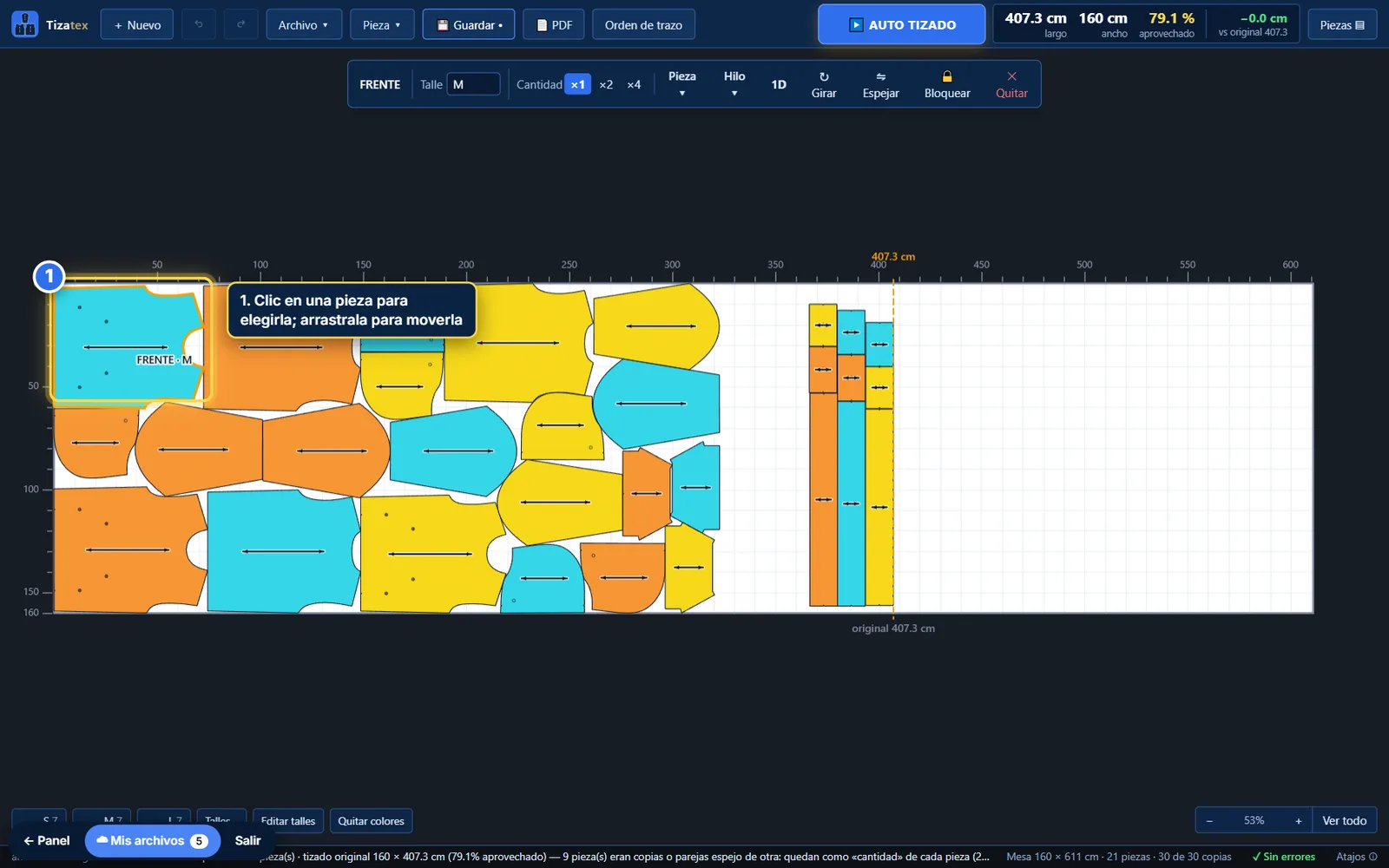
Hacé clic sobre la pieza (con Mayús o Ctrl + clic elegís varias). Aparece una barra flotante con el nombre, el talle, la cantidad (×1, ×2, ×4) y los botones Girar, Espejar, Bloquear y Quitar. Para moverla, arrastrala.
-
Paso 2 de 3
El menú «Pieza»
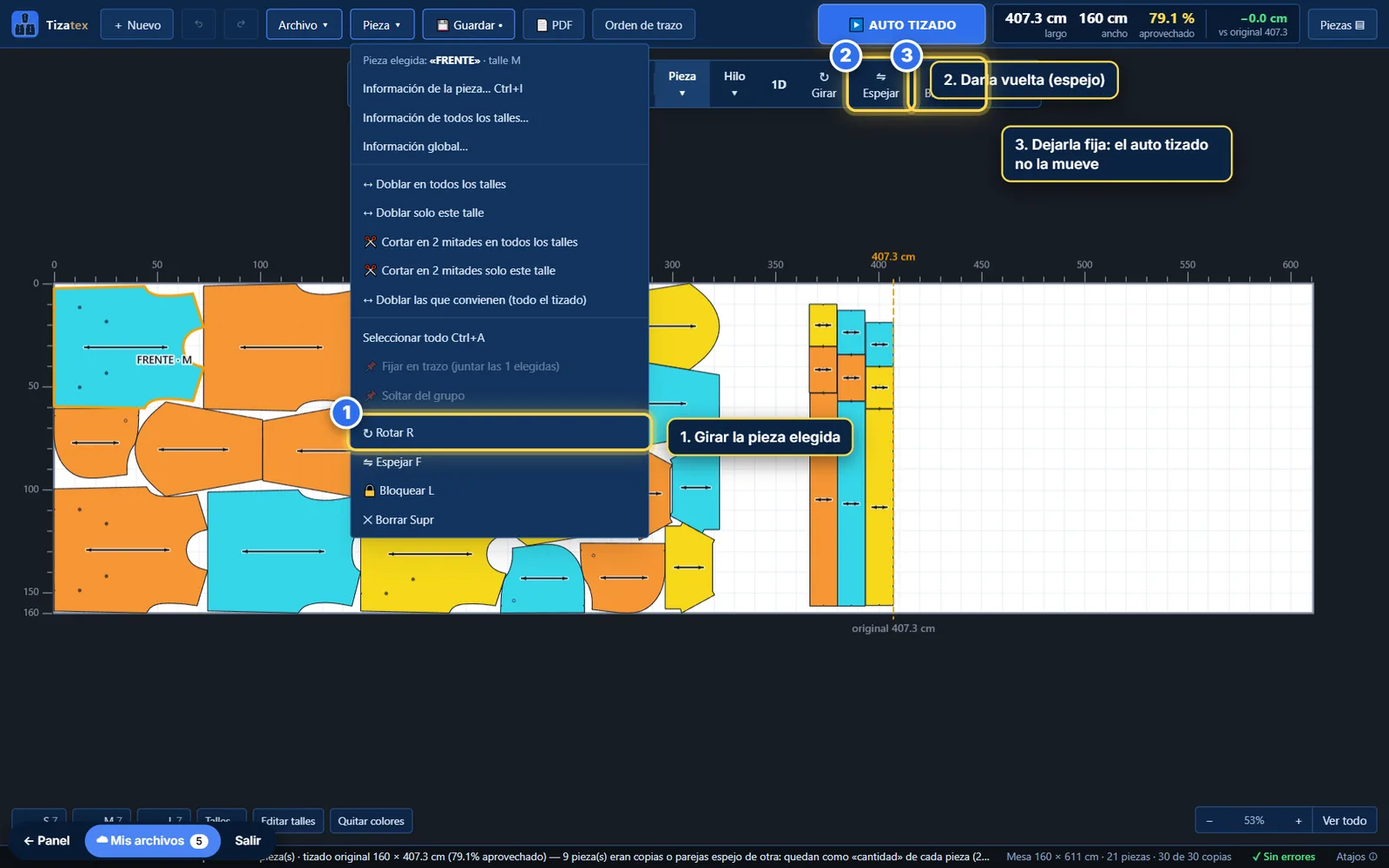
Lo mismo y más desde el menú Pieza: Rotar (R), Espejar (F), Bloquear (L) —una pieza bloqueada queda fija y el auto tizado no la mueve—, Borrar (Supr) y la información de la pieza (Ctrl+I). También ahí están Doblar y Cortar en 2 mitades (para telas en tubo) y Fijar en trazo, que junta varias piezas elegidas para que se muevan como una.
-
Paso 3 de 3
Mirá la revisión
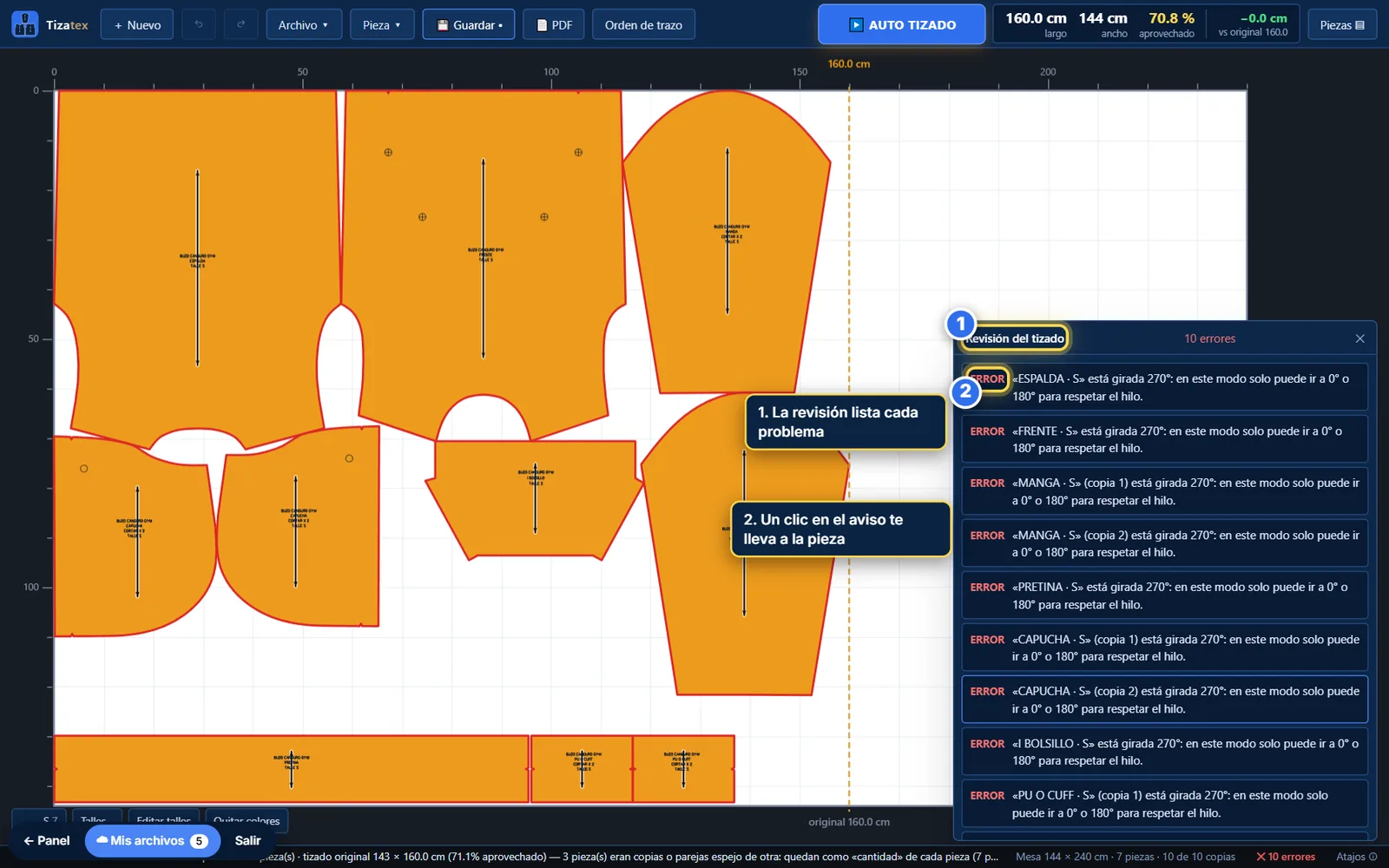
El botón de abajo a la derecha dice ✓ Sin errores o ✕ N errores. Al tocarlo se abre la Revisión del tizado: lista cada problema (piezas encimadas, fuera de la mesa, copias que faltan o sobran, hilo, parejas encaradas). Un clic en un aviso te lleva a esa pieza. En esta captura, un molde recién importado, con las piezas todavía apoyadas unas sobre otras.
Controles antes del corte
- Que la revisión diga Sin errores.
- Que el ancho del cuadro de arriba sea el ancho útil de tu tela.
- Que la cantidad de copias sea la correcta: en la barra de estado dice «N de N copias».
- Que los talles tildados sean los que vas a cortar.
- Si usás tela con dirección, que cada pieza tenga el hilo hacia donde corresponde.
Preguntas relacionadas
¿Si muevo una pieza a mano, el auto tizado la respeta?
Solo si la bloqueás (L). Una pieza bloqueada queda donde la dejaste y el programa acomoda las demás a su alrededor. Si no la bloqueás, el auto tizado puede volver a moverla.
¿Qué significa «Fijar en trazo»?
Junta las piezas elegidas en un grupo que el programa trata como una sola pieza. Sirve, por ejemplo, para que dos piezas queden siempre pegadas. «Soltar del grupo» las separa de nuevo.
Puntos clave del módulo
- Al elegir una pieza aparece una barra flotante con Girar, Espejar, Bloquear y Quitar.
- En el menú Pieza: Rotar (R), Espejar (F) y Bloquear (L).
- La revisión, abajo a la derecha, avisa de piezas encimadas, fuera de la mesa o copias que faltan.
Autoevaluación
Pensá tu respuesta y después tocá la pregunta para ver la nuestra.
¿Qué hace «Bloquear» en una pieza?
La deja fija: el auto tizado no la mueve.
¿Con qué atajos se rota y se espeja una pieza?
R rota y F espeja.
Seguí leyendo
- Curso de tizado computarizadoCómo usar el auto tizado y leer el resultadoCómo iniciar, detener y repetir el auto tizado en Tizatex, y cómo interpretar el largo, el aprovechamiento y la diferencia contra el tizado original.
- Curso de tizado computarizadoExportar e imprimirCómo exportar un tizado desde Tizatex a PLT, PDF a escala real, DXF y SVG, y cómo sacar el croquis A4 para tizar a mano. Preparación para el plóter.
- GuíaReferencia de botones y atajosTodos los botones, menús, paneles y atajos de teclado del programa de tizado de Tizatex, explicados uno por uno con capturas de la pantalla real.
- GuíaTizado manual vs. automáticoComparación honesta entre tizar a mano y con tizado automático: tiempo, consumo de tela, control, costo y casos en los que conviene cada método.