
Curso de tizado computarizado · Práctica 8 de 10
Guardar y volver a abrir tus trabajos
Respuesta corta: Con Guardar (Ctrl+S) se abre un cuadro donde elegís el nombre, si va a la nube o a tu PC, y la carpeta (podés crear carpetas nuevas ahí mismo). Para volver a abrirlo, Archivo → Abrir proyecto y elegís el archivo de tu espacio Trabajos.
Al terminar este tema vas a poder:
- Guardar en la nube o en tu PC.
- Elegir la carpeta y el nombre.
- Abrir un proyecto guardado.
¿Dónde se guardan los trabajos?
El programa te pregunta cada vez: podés guardar en la nube de Tizatex (en tu espacio Trabajos, y lo abrís desde cualquier equipo) o en tu PC. En Chrome y Edge, «Mi PC» abre la ventana de tu sistema para que elijas la carpeta; en otros navegadores el archivo se baja a tu carpeta de descargas. El archivo de un trabajo tiene la extensión .mdy.
Paso a paso
-
Paso 1 de 5
Tocá Guardar
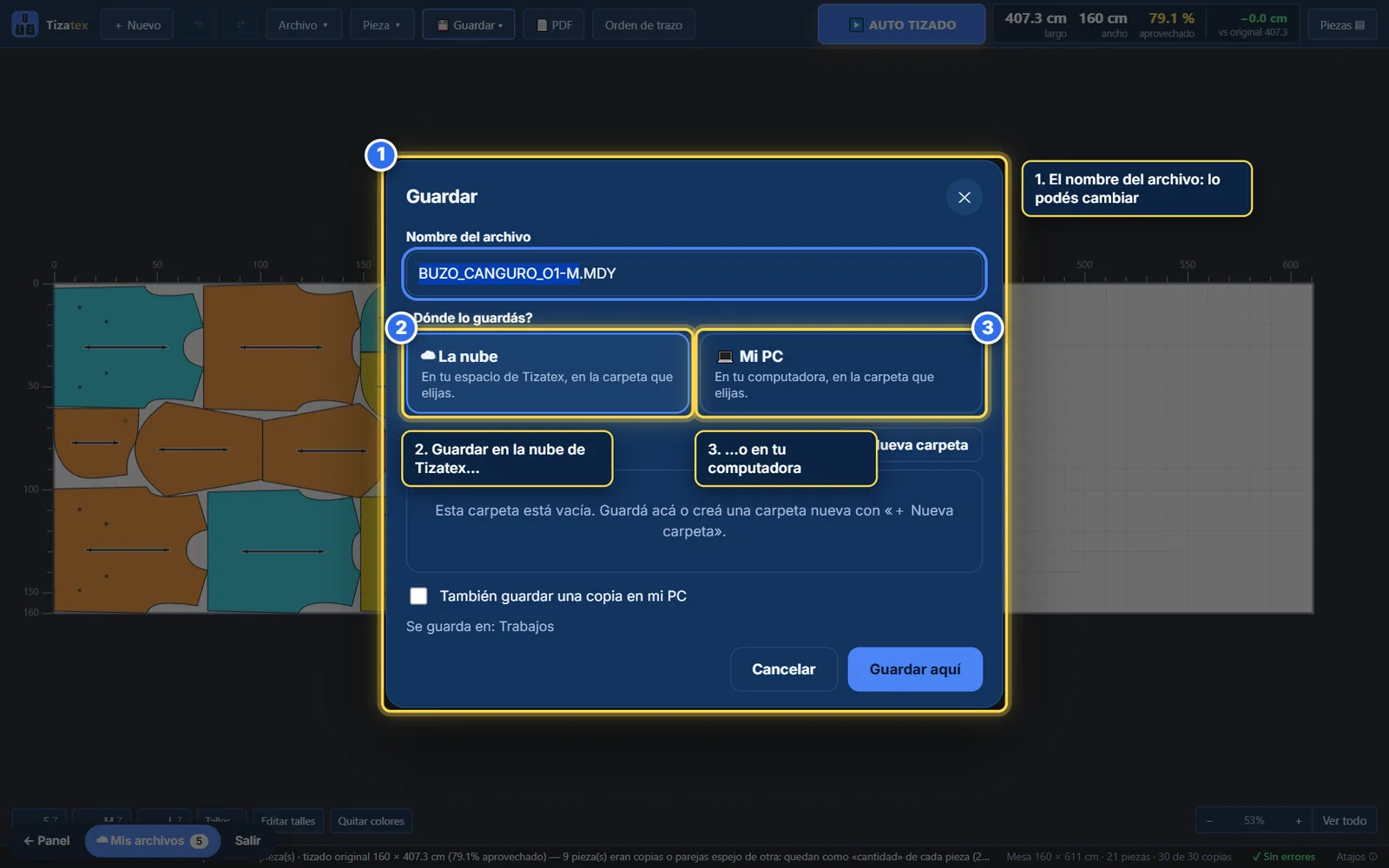
Con 💾 Guardar (o Ctrl+S) se abre este cuadro. Arriba, el nombre del archivo; después, dónde lo guardás: la nube o tu PC. El punto en el botón (💾 Guardar •) avisa que hay cambios sin guardar.
-
Paso 2 de 5
Creá una carpeta ahí mismo
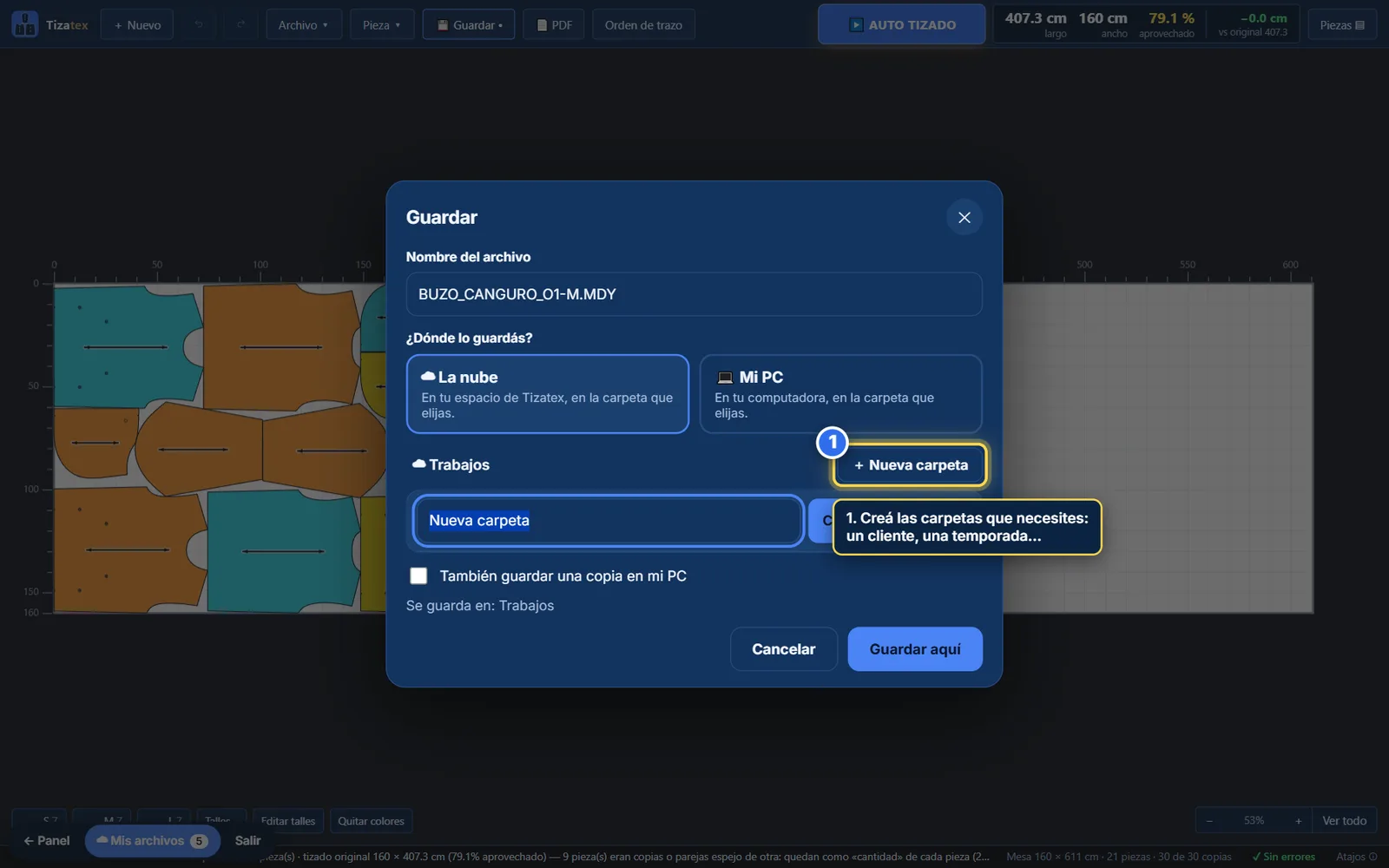
Si todavía no existe la carpeta del cliente, tocá + Nueva carpeta, escribí el nombre y Enter: se crea y ya queda elegida. Podés crear carpetas dentro de carpetas.
-
Paso 3 de 5
Elegí la carpeta
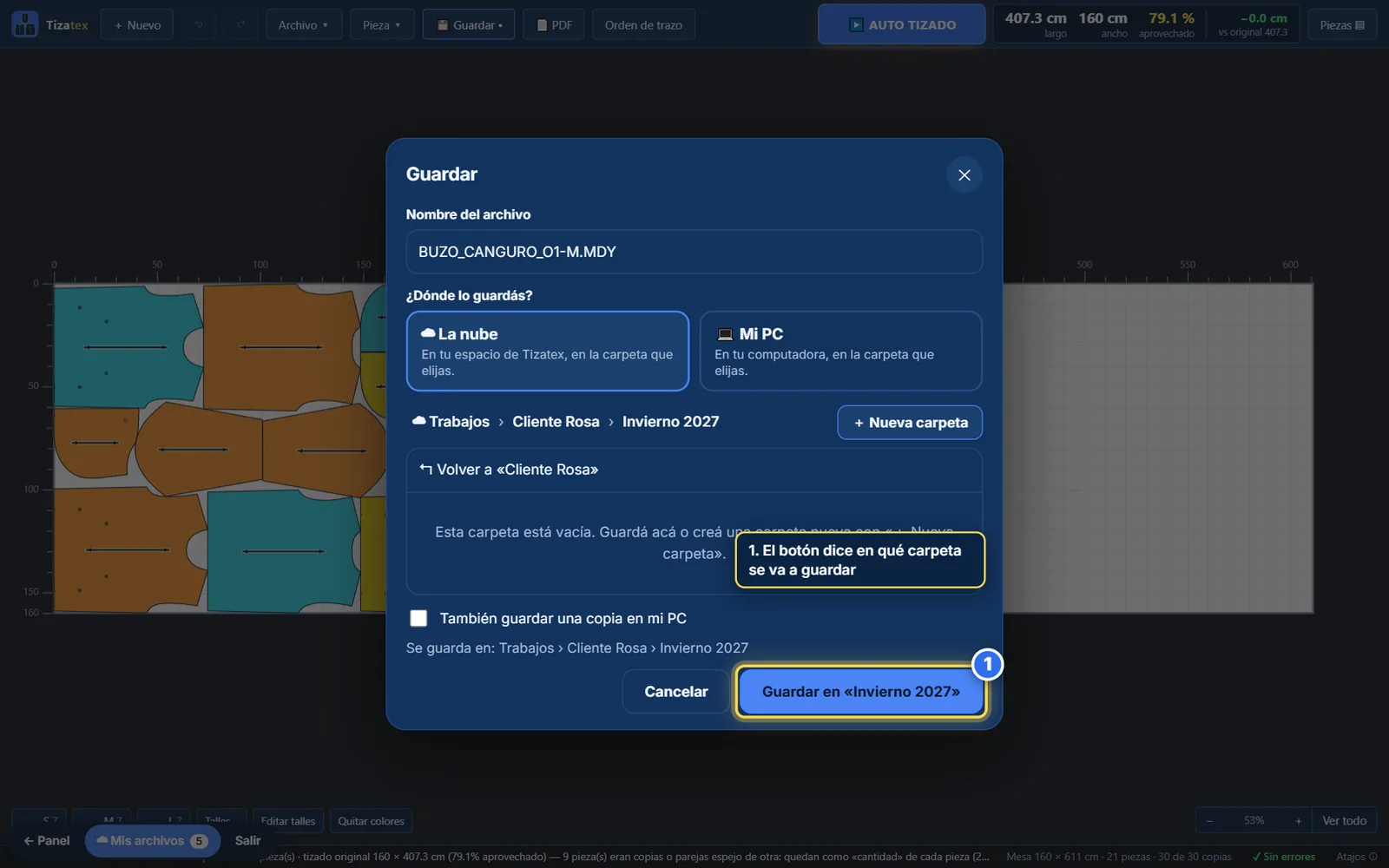
El camino de arriba muestra dónde estás (Trabajos › Cliente Rosa › Invierno 2027) y el botón dice a qué carpeta va a guardar. El programa recuerda la última carpeta que usaste.
-
Paso 4 de 5
Ponele el nombre que quieras
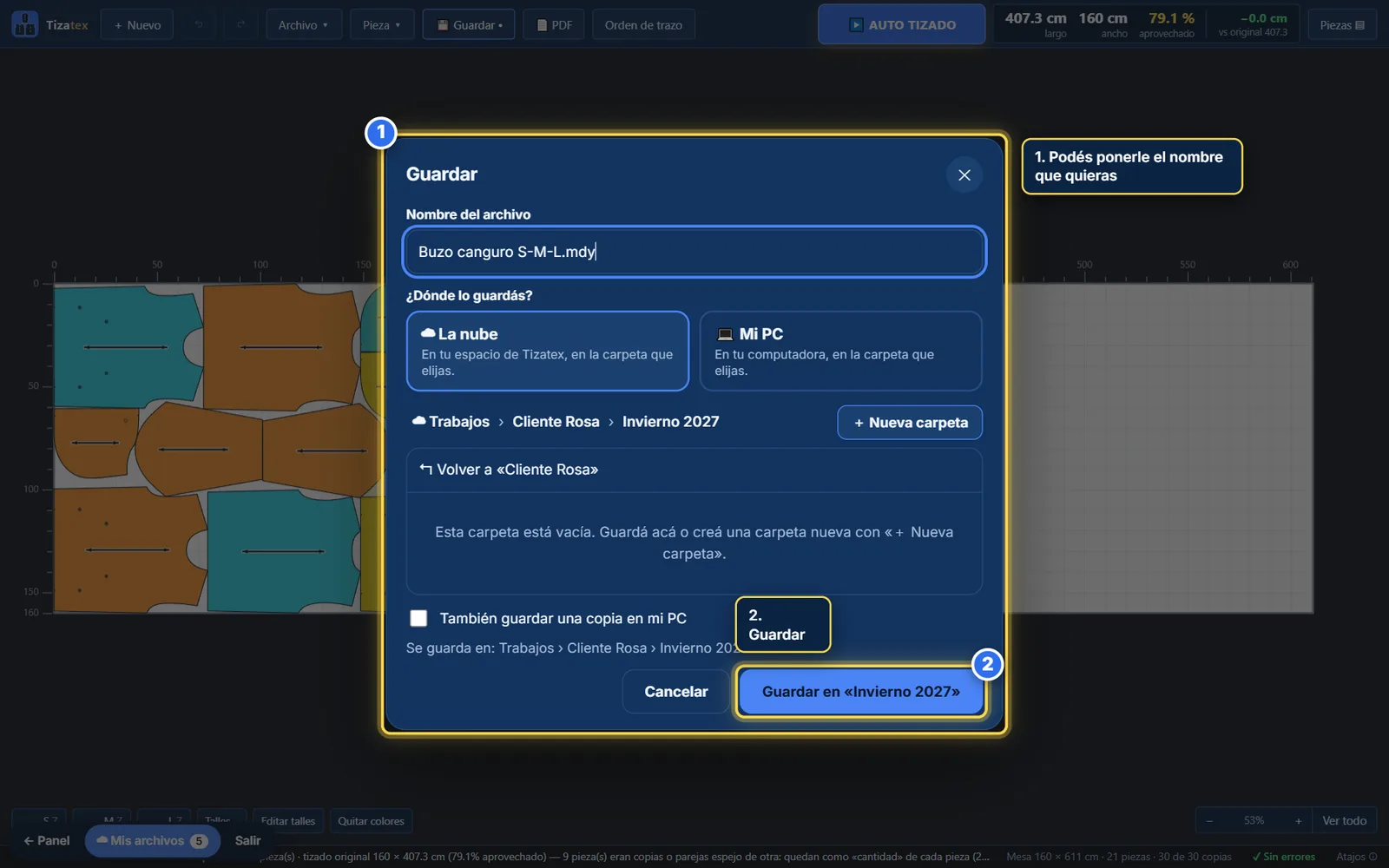
El nombre sugerido se puede cambiar. Si ya existe un archivo con ese nombre en la carpeta, el botón dice Reemplazar y te avisa antes de pisarlo.
-
Paso 5 de 5
Guardado
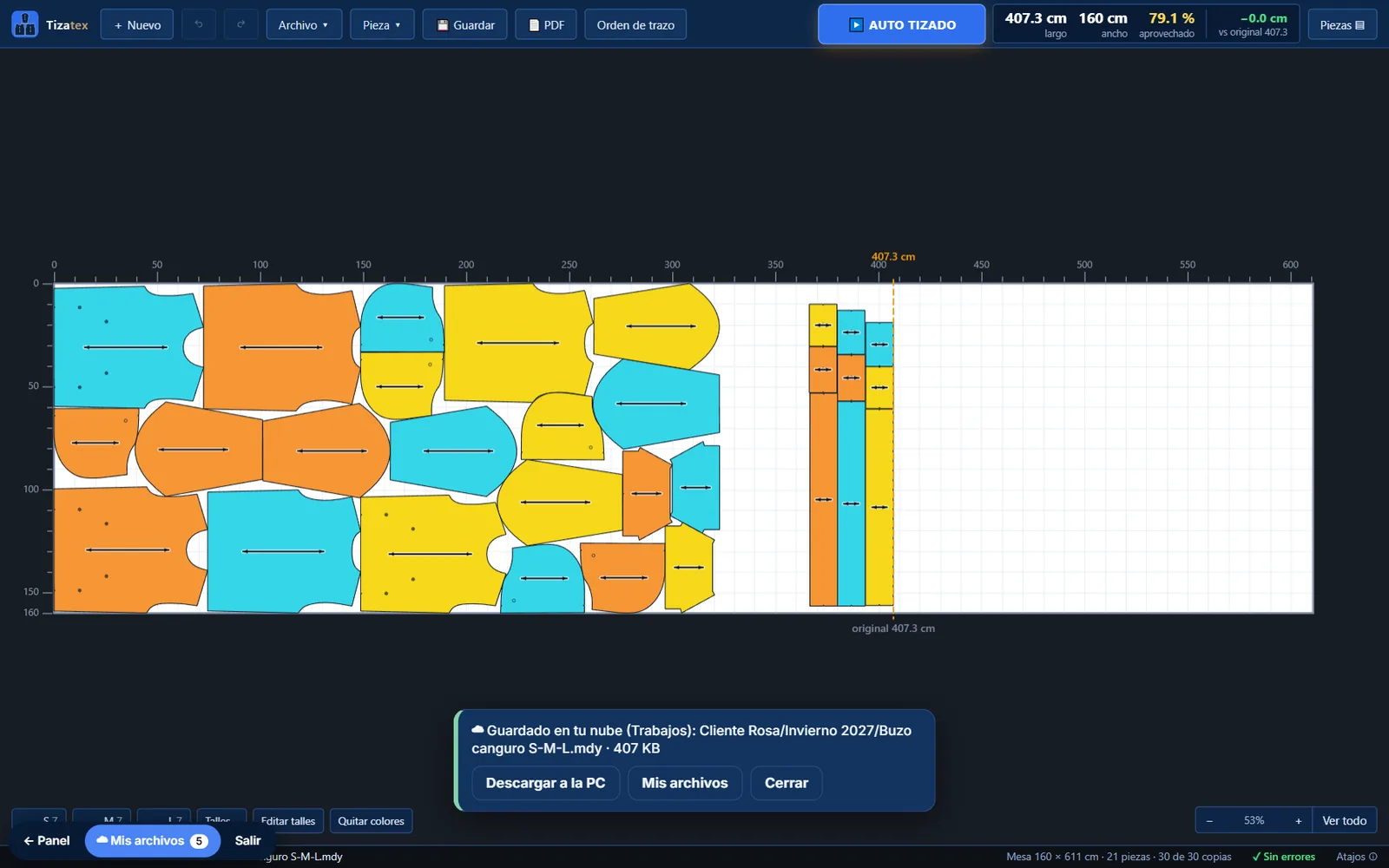
Aparece un aviso con el lugar donde quedó. Si querés además una copia en tu computadora, tildá «También guardar una copia en mi PC» antes de guardar.
Volver a abrir un trabajo
- En el menú Archivo, elegí Abrir proyecto… (o el botón Abrir proyecto de la pantalla inicial).
- Se abre tu nube en el espacio Trabajos: entrá a la carpeta del cliente y elegí el archivo.
- El trabajo vuelve tal como lo dejaste: piezas, talles, configuración y acomodo.
¿Y las versiones y la recuperación?
Tizatex no guarda un historial automático de versiones ni tiene una papelera. Lo que sí podés hacer es conservar versiones a mano: cuando llegues a un resultado que te gusta, usá Guardar como… (Ctrl+Mayús+S) con otro nombre, por ejemplo Buzo canguro S-M-L v2. El archivo anterior queda intacto.
Preguntas relacionadas
¿Guarda solo?
No: el guardado es cuando vos tocás Guardar. El botón muestra un punto (•) cuando hay cambios sin guardar.
¿Puedo guardar y también tener una copia en mi computadora?
Sí: en el cuadro Guardar tildá «También guardar una copia en mi PC». Depende de que tu plan incluya descargas.
Puntos clave del módulo
- En el cuadro Guardar elegís nombre, nube o Mi PC y carpeta.
- El botón dice en qué carpeta se va a guardar.
- Para guardar con otro nombre se usa Guardar como…
Autoevaluación
Pensá tu respuesta y después tocá la pregunta para ver la nuestra.
¿Cómo guardás un proyecto con otro nombre?
Con Guardar como…: el original queda como estaba.
¿Qué te dice el botón principal del cuadro Guardar?
En qué carpeta se va a guardar el archivo.
Seguí leyendo
- Curso de tizado computarizadoOrganizar clientes y trabajos en carpetasCómo ordenar tus archivos en Tizatex: los tres espacios, carpetas por cliente, temporada y modelo, y cómo subir, mover y encontrar archivos.
- Curso de tizado computarizadoExportar e imprimirCómo exportar un tizado desde Tizatex a PLT, PDF a escala real, DXF y SVG, y cómo sacar el croquis A4 para tizar a mano. Preparación para el plóter.
- Curso de tizado computarizadoFlujo completo de producciónEl recorrido completo de un trabajo con Tizatex, desde importar los moldes hasta llevar el tizado a la mesa de corte, con una lista de control final.
- GuíaReferencia de botones y atajosTodos los botones, menús, paneles y atajos de teclado del programa de tizado de Tizatex, explicados uno por uno con capturas de la pantalla real.