
Curso de tizado computarizado · Práctica 3 de 10
Importar moldes en PLT, HPGL, DXF y PDF
Respuesta corta: Se importa desde Archivo → Importar PLT, PDF o DXF (o con los botones del centro). El programa lee las piezas, detecta el hilo y te pregunta de qué categoría de talles es el archivo. Funciona con moldes sueltos y con tizados ya armados.
Al terminar este tema vas a poder:
- Importar moldes en PLT, DXF o PDF vectorial.
- Responder la pregunta de la categoría de talles.
- Revisar qué leyó el programa.
¿Qué formatos puedo importar?
| Formato | Qué lee Tizatex | Para tener en cuenta |
|---|---|---|
| PLT / HPGL | Cada contorno cerrado grande es una pieza; la raya larga y recta de adentro es el hilo; lo demás son marcas. | Es lo más usado: lo exportan los programas de moldería y plóter. Sirve un molde suelto o un tizado completo. |
| DXF | Cada polilínea es una pieza; los arcos y círculos se convierten en curvas; las líneas sueltas quedan como marcas. | Reconoce las capas del estándar AAMA/ASTM. Las curvas tipo spline no se aproximan: el programa lo avisa. |
| PDF vectorial | Cada trazo cerrado es una pieza, a escala real 1:1. | Tiene que ser un PDF con dibujos vectoriales. Un PDF escaneado o una foto no sirve y el programa lo informa. |
| Proyecto de Tizatex (.mdy) | Todo un trabajo guardado: piezas, talles, configuración y acomodo. | Se abre con Abrir proyecto…. |
Más detalle en Formatos compatibles, Tizado de moldes PLT y HPGL e Importar moldes DXF para tizar.
Paso a paso
-
Paso 1 de 5
Archivo → Importar
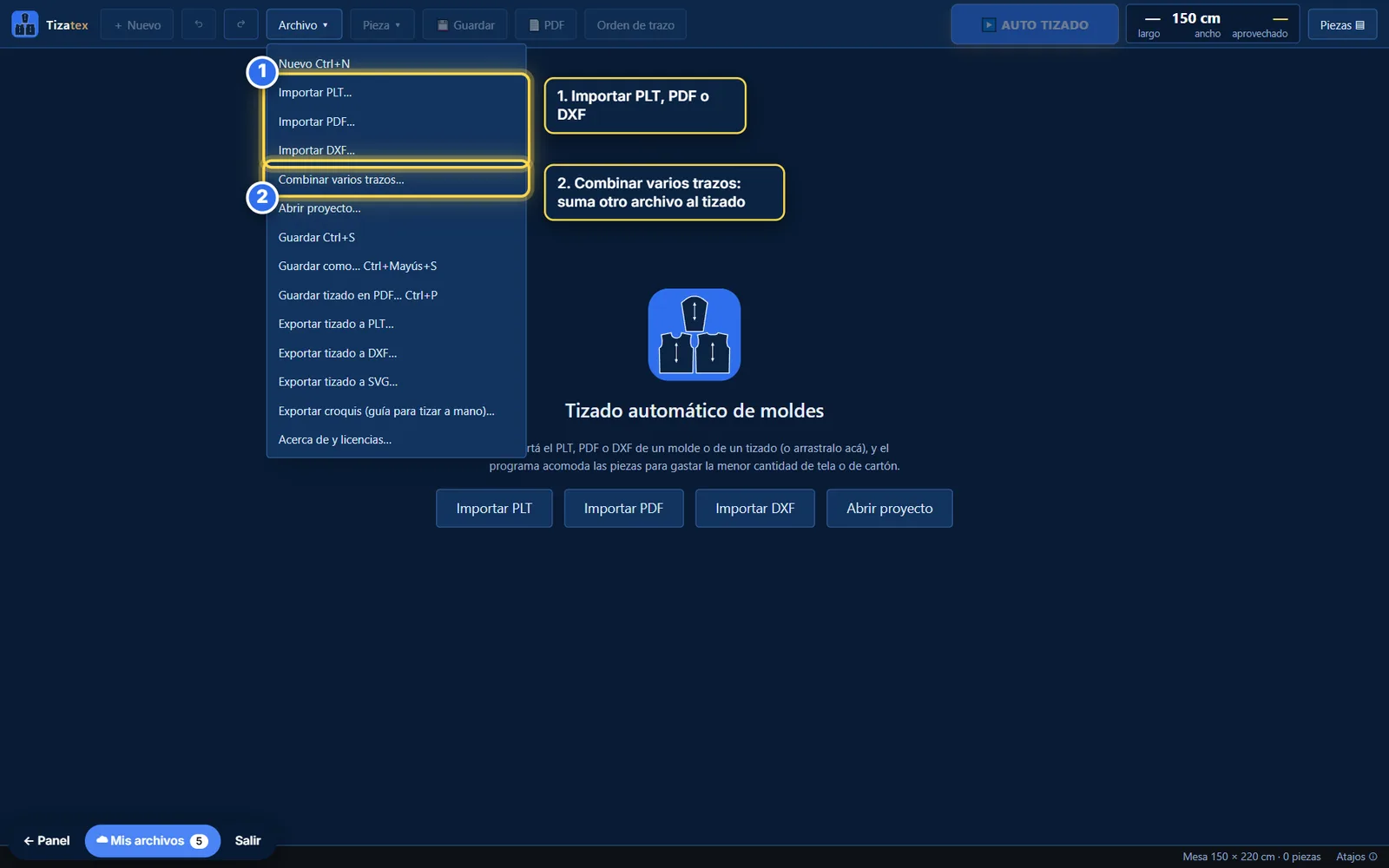
Elegí el tipo de archivo que tenés. Si querés sumar otro archivo a un tizado que ya tenés abierto (por ejemplo otro talle), usá Combinar varios trazos… (según el plan).
-
Paso 2 de 5
Elegí el molde de tu nube o de tu PC
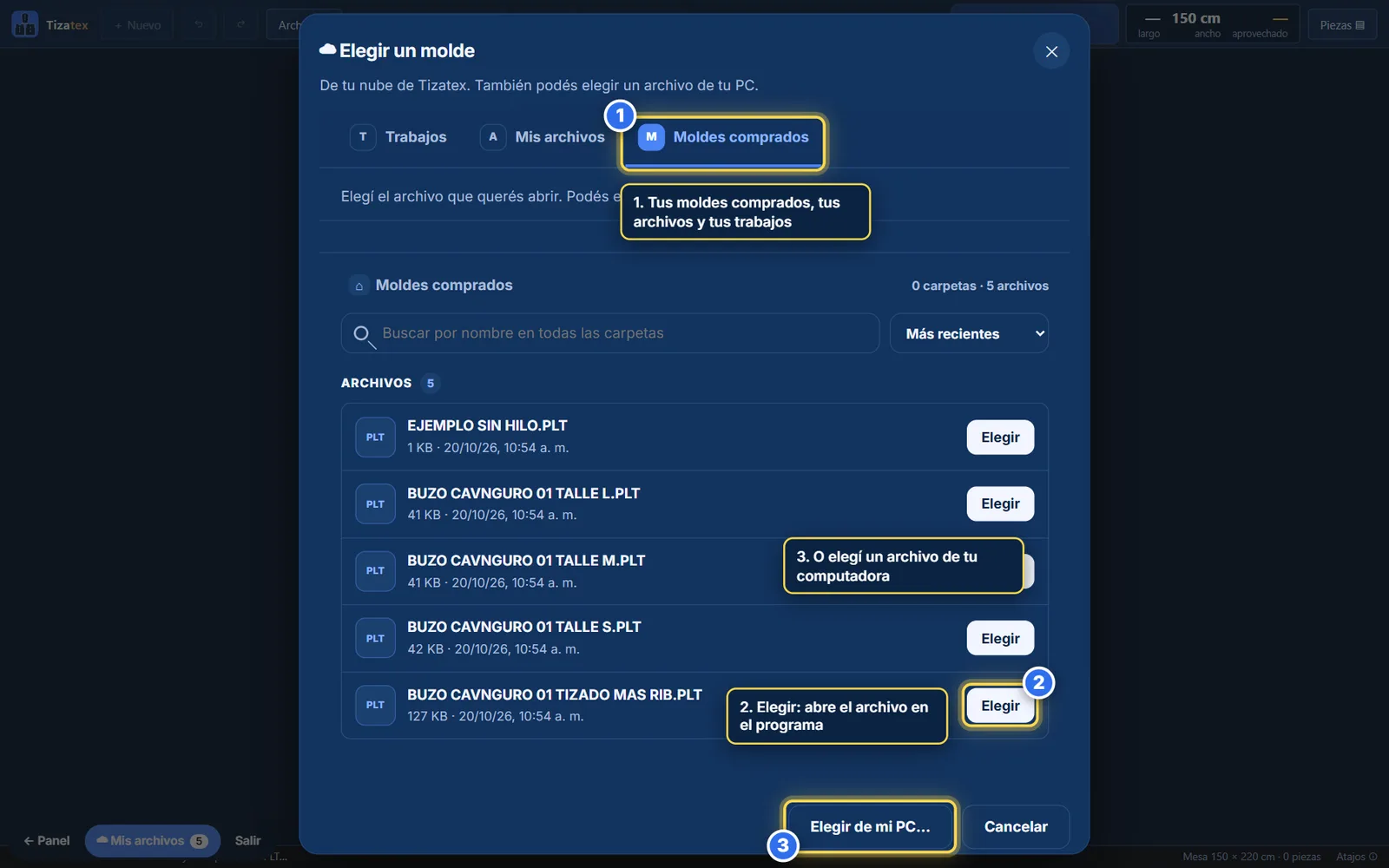
Se abre tu nube: Moldes comprados, Mis archivos y Trabajos. Tocá Elegir en el archivo que querés. Si el archivo está en tu computadora, usá Elegir de mi PC….
-
Paso 3 de 5
Decile al programa de qué talles es
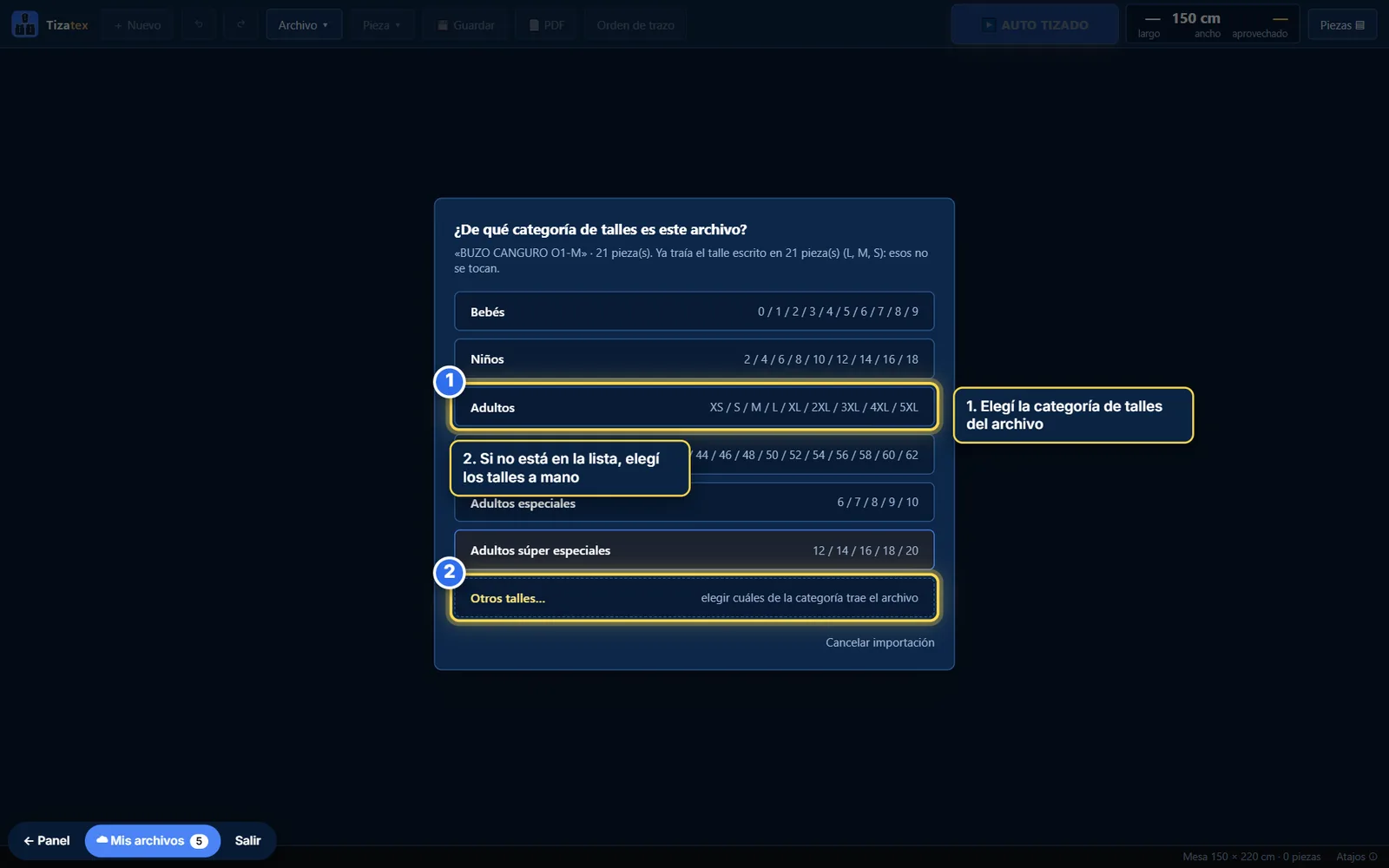
Tizatex te pregunta la categoría de talles: Bebés, Niños, Adultos (XS a 5XL), Adultos 36 al 62, etc. Si el archivo ya trae el talle escrito en las piezas, esos no se tocan. Si tus talles no están en la lista, elegí Otros talles….
-
Paso 4 de 5
Si el archivo trae un solo talle
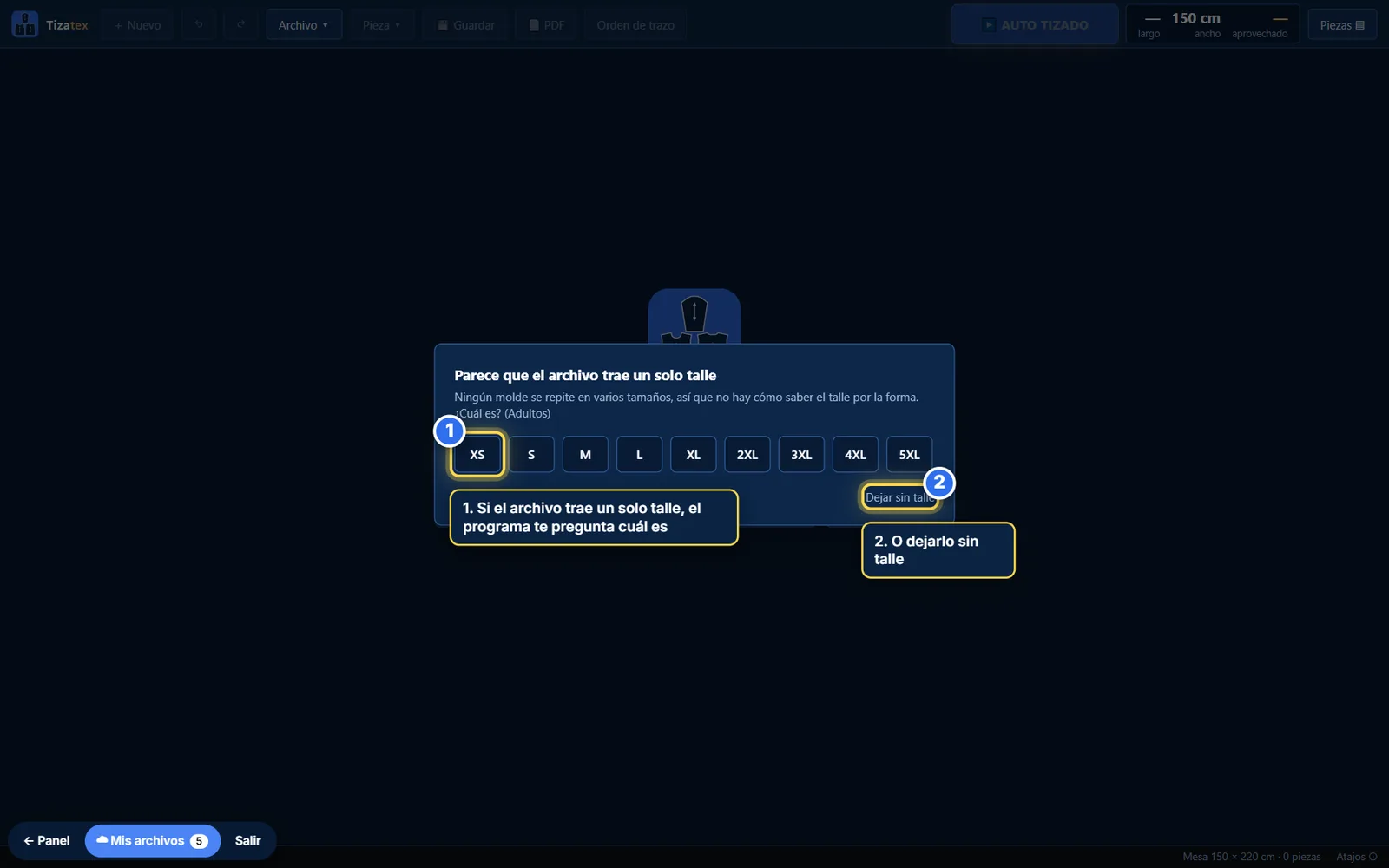
Cuando ningún molde se repite en varios tamaños, el programa no puede saber el talle por la forma y te pregunta cuál es. Elegilo, o tocá Dejar sin talle.
-
Paso 5 de 5
¡Listo! Fijate qué leyó el programa
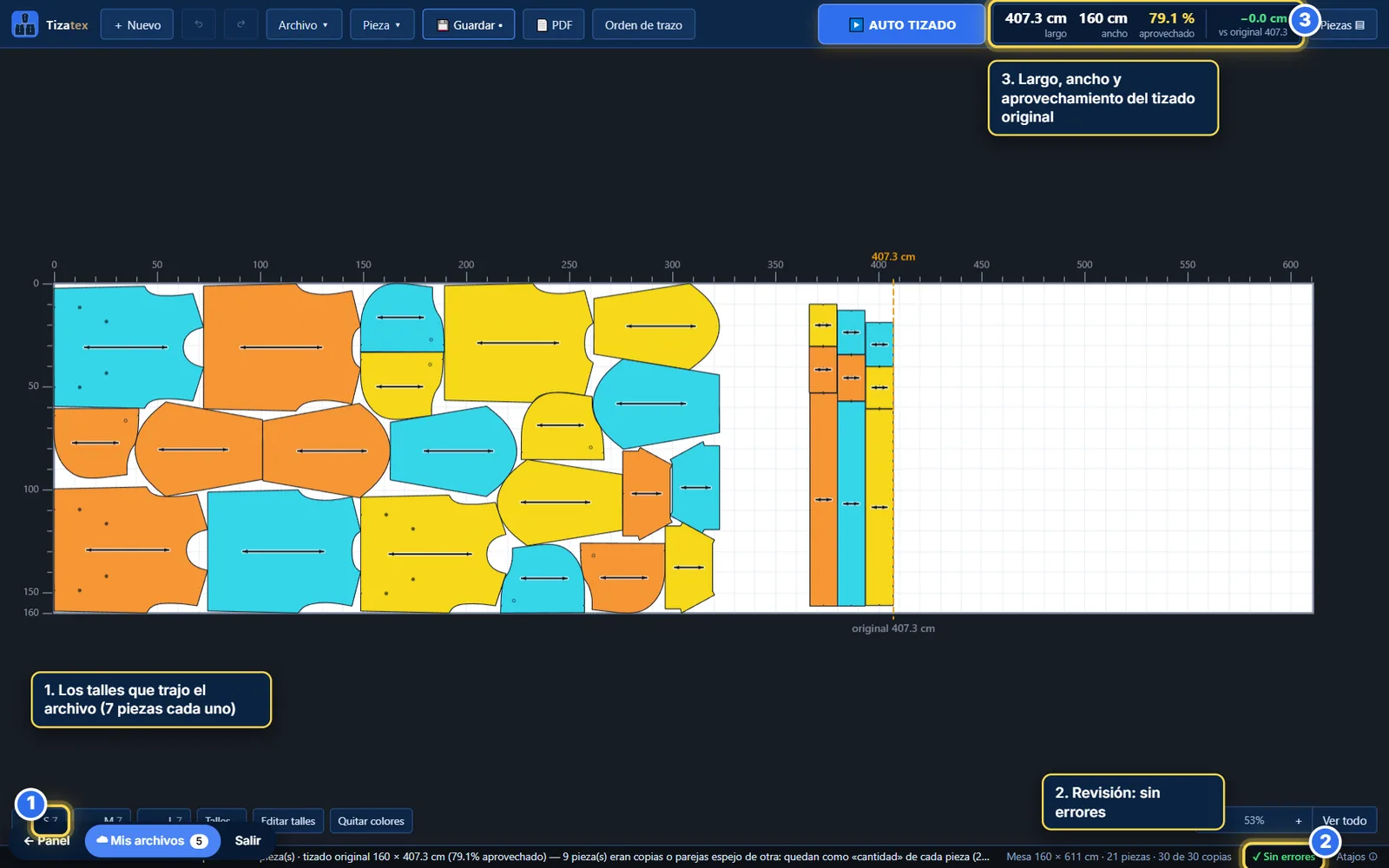
Abajo a la izquierda aparecen los talles que trajo el archivo, con la cantidad de piezas. En la barra de estado queda el resumen de lo importado (cuántas piezas, el tamaño del tizado original y cuánta tela aprovechaba). Si el archivo era un tizado, el ancho de la mesa se ajusta al del archivo.
Errores frecuentes al importar
- Un PDF escaneado o una foto. No tiene trazos para leer. Hace falta un PDF vectorial.
- Moldes sin línea de hilo. El programa no inventa la dirección. Se resuelve en la práctica 5.
- Curvas tipo spline en un DXF. No se aproximan; el programa lo informa en vez de fallar en silencio. Convertí esas curvas a polilíneas en tu programa de moldería.
- Escala equivocada en un DXF. Si el DXF no declara sus unidades, el programa las deduce. Si un molde se ve diez veces más chico o más grande, revisá las unidades al exportar.
- Varios talles en archivos separados. Importá uno y sumá los demás con Combinar varios trazos…, o juntalos en un solo archivo antes de importar.
Preguntas relacionadas
¿Qué pasa con las líneas de costura y los piquetes?
Las polilíneas pequeñas y las marcas (piquetes, cruces, rótulos) no se toman como piezas: quedan como marcas de cada pieza. La línea de costura que algunos programas dibujan dentro de cada pieza queda como interior de la pieza de afuera.
¿Puedo importar un tizado que ya hice en otro programa?
Sí. Si el archivo trae las piezas acomodadas, Tizatex las muestra tal como venían y te dice cuánto aprovechaba ese tizado. Después podés apretar AUTO TIZADO para ver si encuentra uno más corto.
Puntos clave del módulo
- Se importa desde Archivo → Importar PLT, PDF o DXF.
- El programa detecta el hilo y te pregunta de qué categoría de talles es el archivo.
- Si el archivo trae un solo talle, te pregunta cuál es o podés dejarlo sin talle.
Autoevaluación
Pensá tu respuesta y después tocá la pregunta para ver la nuestra.
¿Sirve un PDF escaneado o una foto?
No: el PDF tiene que ser vectorial. El programa lo informa.
¿Qué hacés si tus talles no están en la lista?
Elegís Otros talles….
Seguí leyendo
- GuíaFormatos compatiblesQué archivos importa y exporta Tizatex: PLT, HPGL, DXF, PDF vectorial, SVG y proyectos .mdy. Tabla con el uso de cada formato y sus límites.
- GuíaMoldes PLT y HPGLCómo trata Tizatex los archivos PLT y HPGL: qué reconoce como pieza, hilo y marcas, qué errores son comunes y cómo exportar el tizado en PLT.
- GuíaImportar moldes DXFCómo importar moldes en DXF en Tizatex: polilíneas, capas AAMA/ASTM, arcos, líneas sueltas, unidades y los errores más comunes al exportar desde CAD.
- Curso de tizado computarizadoCrear tu primer tizado paso a pasoCómo configurar tu primer tizado en Tizatex: ancho de tela, separación entre piezas, talles, cantidades y tiempo de búsqueda, con capturas reales.