
Curso de tizado computarizado · Práctica 2 de 10
Organizar clientes y trabajos en carpetas
Respuesta corta: En Tizatex todo lo tuyo vive en «Mis archivos», dividido en tres espacios: Trabajos, Mis archivos y Moldes comprados. En cada uno podés crear carpetas, subir y mover archivos, y buscar por nombre, como en una computadora.
Al terminar este tema vas a poder:
- Crear carpetas por cliente, temporada o modelo.
- Distinguir Trabajos, Mis archivos y Moldes comprados.
- Buscar y mover archivos.
¿Cómo conviene ordenar los trabajos?
Una forma simple y muy usada en los talleres es ordenar por cliente → temporada → modelo: una carpeta por cada cliente, dentro una por temporada y dentro los trabajos de cada modelo. En la captura de ejemplo la ruta es Trabajos › Cliente Rosa › Invierno 2027. Podés usar cualquier criterio: por marca, por mes, por tipo de prenda.
Los tres espacios de «Mis archivos»
- Trabajos: lo que guarda el programa de tizado, es decir tus proyectos y los tizados exportados.
- Mis archivos: lo que subís vos: moldes, PDF, lo que quieras tener a mano.
- Moldes comprados: los moldes que te entrega Modeltex. Se pueden abrir en el programa y bajar, pero no se borran ni se les suben archivos.
Arriba a la derecha ves cuánto espacio de tu plan estás usando.
Paso a paso
-
Paso 1 de 6
Entrá a «Mis archivos» desde el programa o desde el panel
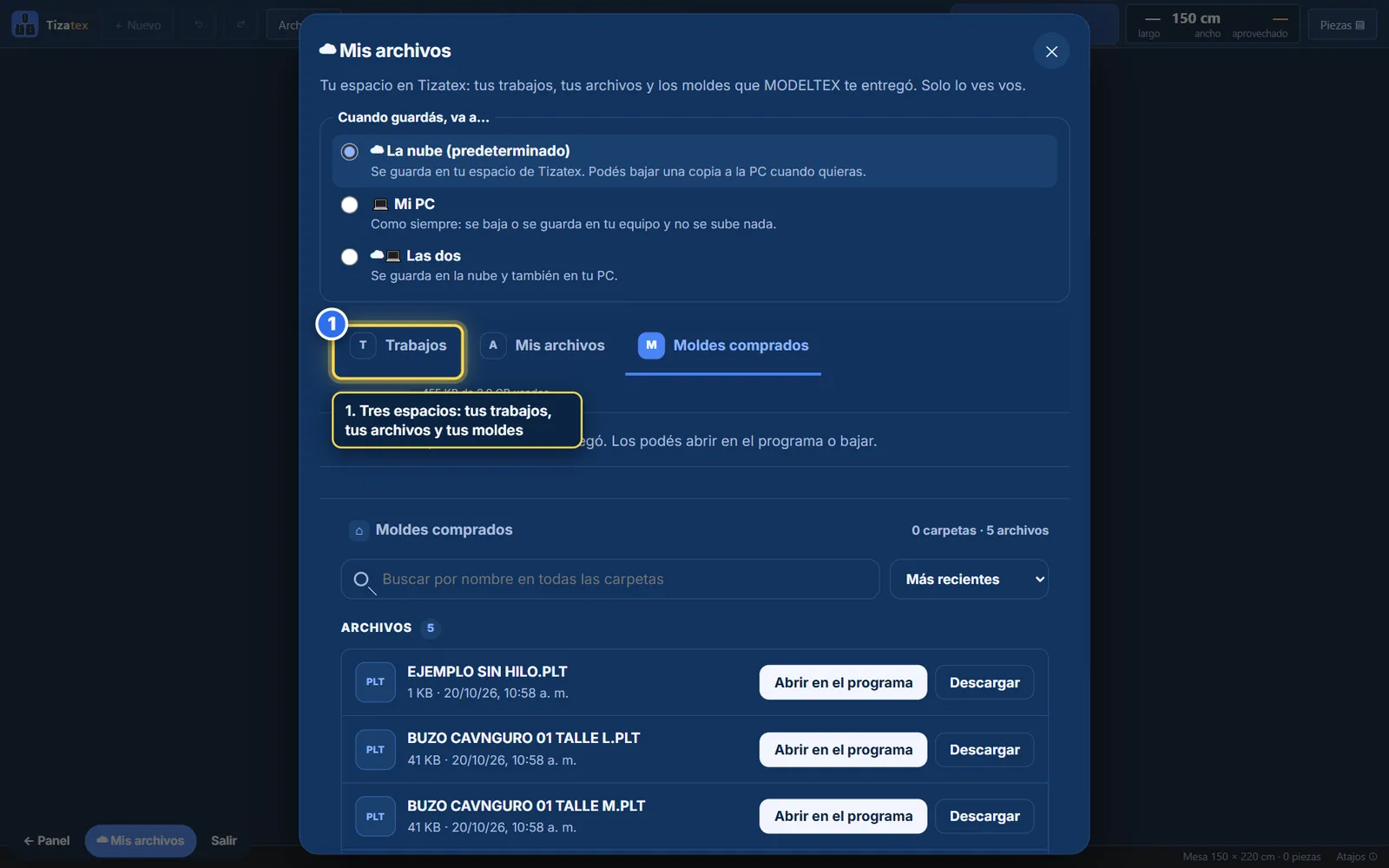
Dentro del programa, el botón Mis archivos (abajo a la izquierda) abre tus carpetas sin salir del trabajo. También podés entrar desde el menú de la página.
-
Paso 2 de 6
Elegí el espacio donde vas a trabajar
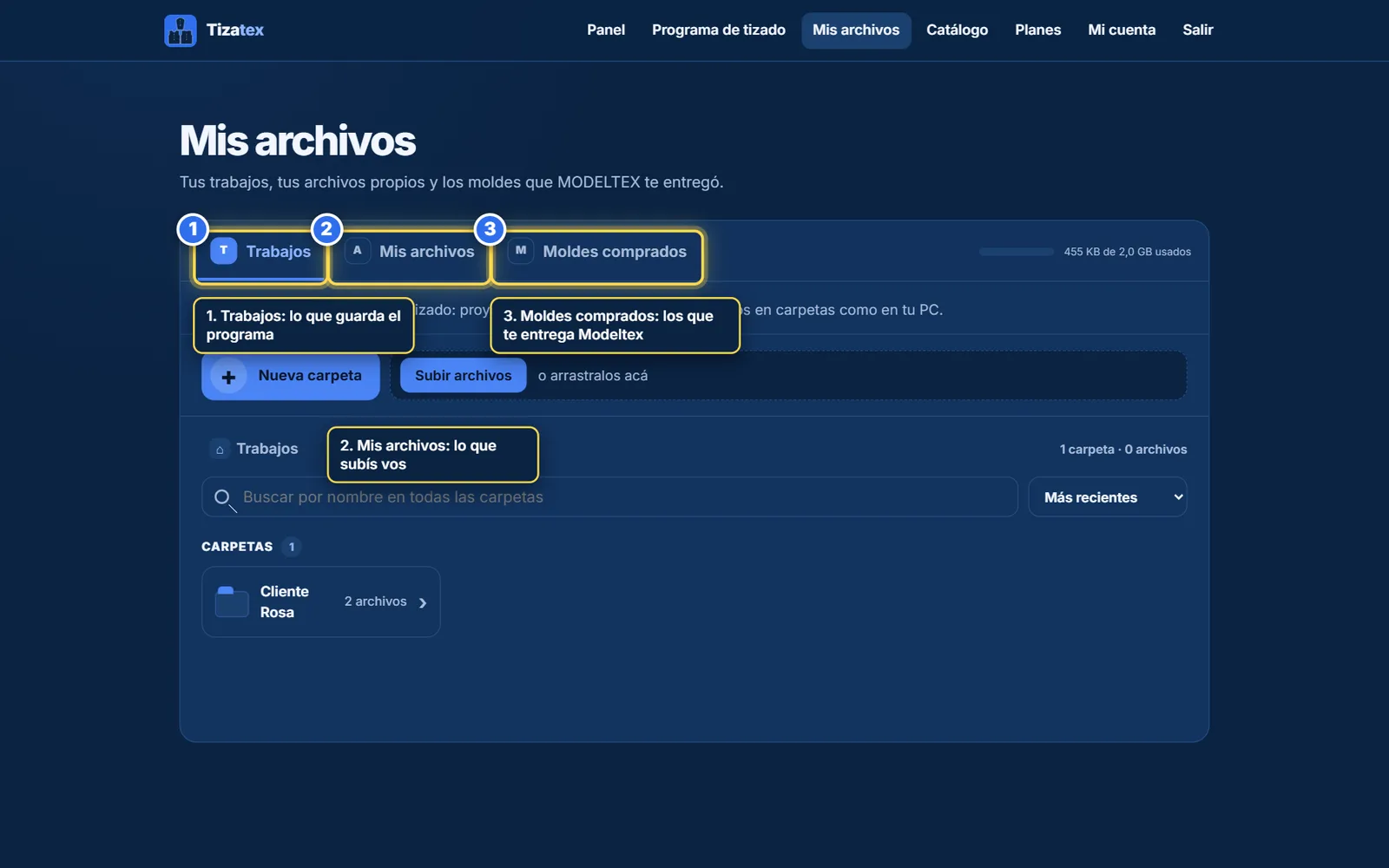
Cada pestaña es un espacio distinto, con su propio contenido. Los proyectos que guardás desde el programa van a Trabajos.
-
Paso 3 de 6
Creá una carpeta
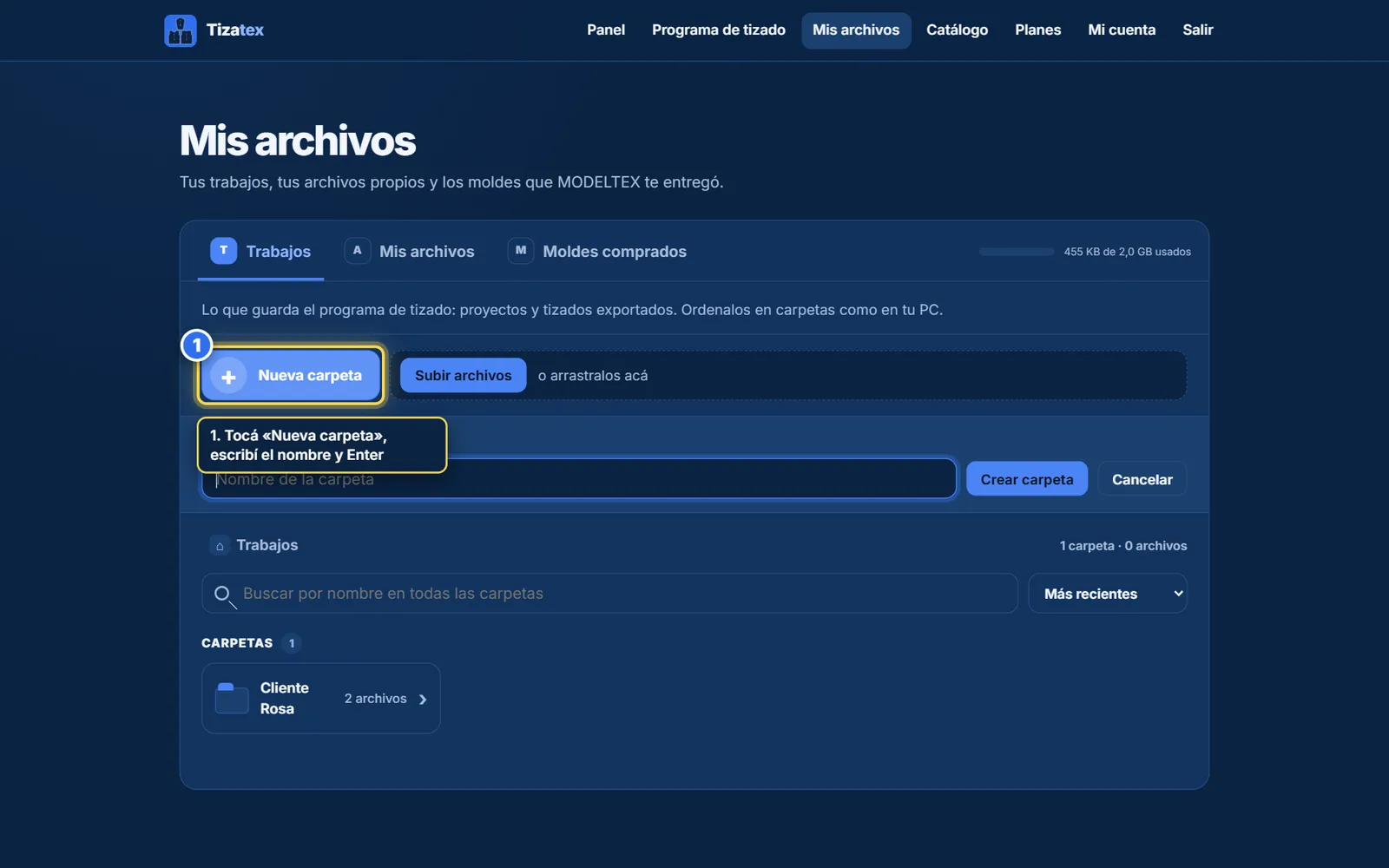
Tocá Nueva carpeta, escribí el nombre (por ejemplo el del cliente) y tocá Crear carpeta. Para crear una carpeta dentro de otra, primero entrá a esa carpeta.
-
Paso 4 de 6
Tus carpetas, a la vista
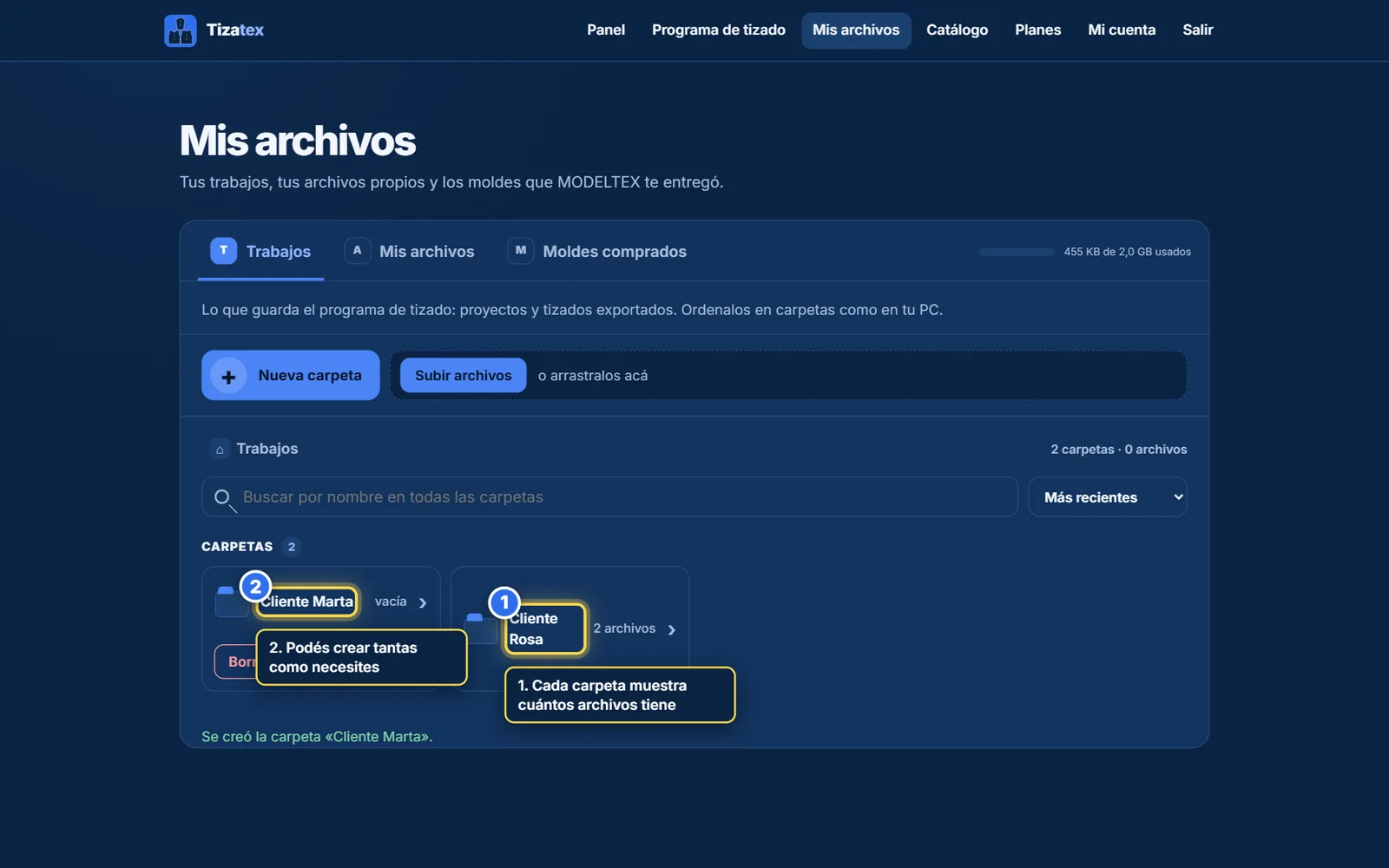
Cada carpeta muestra cuántos archivos tiene. Tocala para entrar. Para volver, usá el camino de carpetas de arriba o el botón Volver a….
-
Paso 5 de 6
Dentro de la carpeta: abrir, mover o descargar
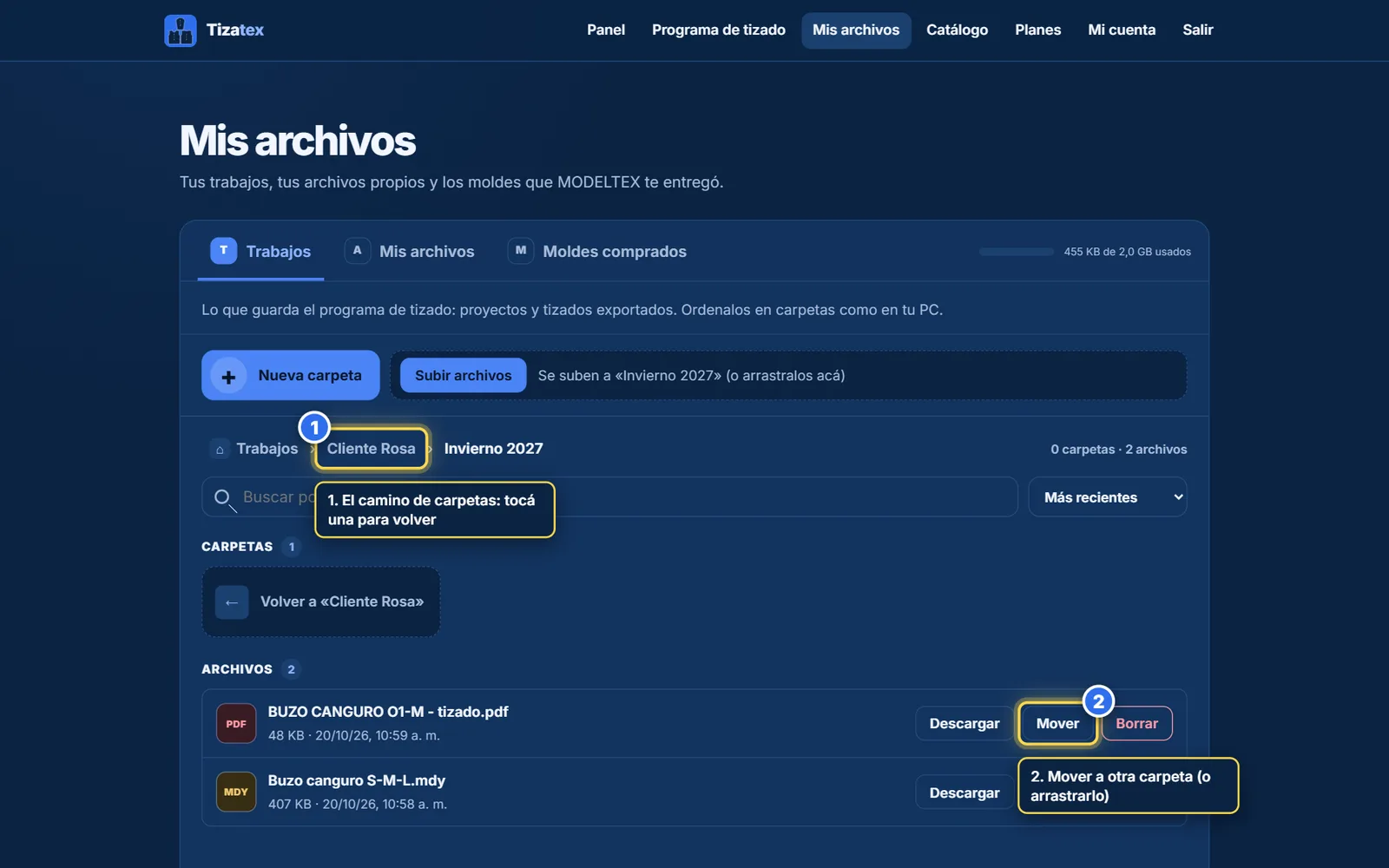
Cada archivo tiene sus botones. Mover lo pasa a otra carpeta (también podés arrastrarlo sobre ella) y Descargar lo baja a tu computadora. Para subir archivos propios, usá Subir archivos o arrastralos sobre el recuadro punteado.
-
Paso 6 de 6
Encontrá cualquier archivo
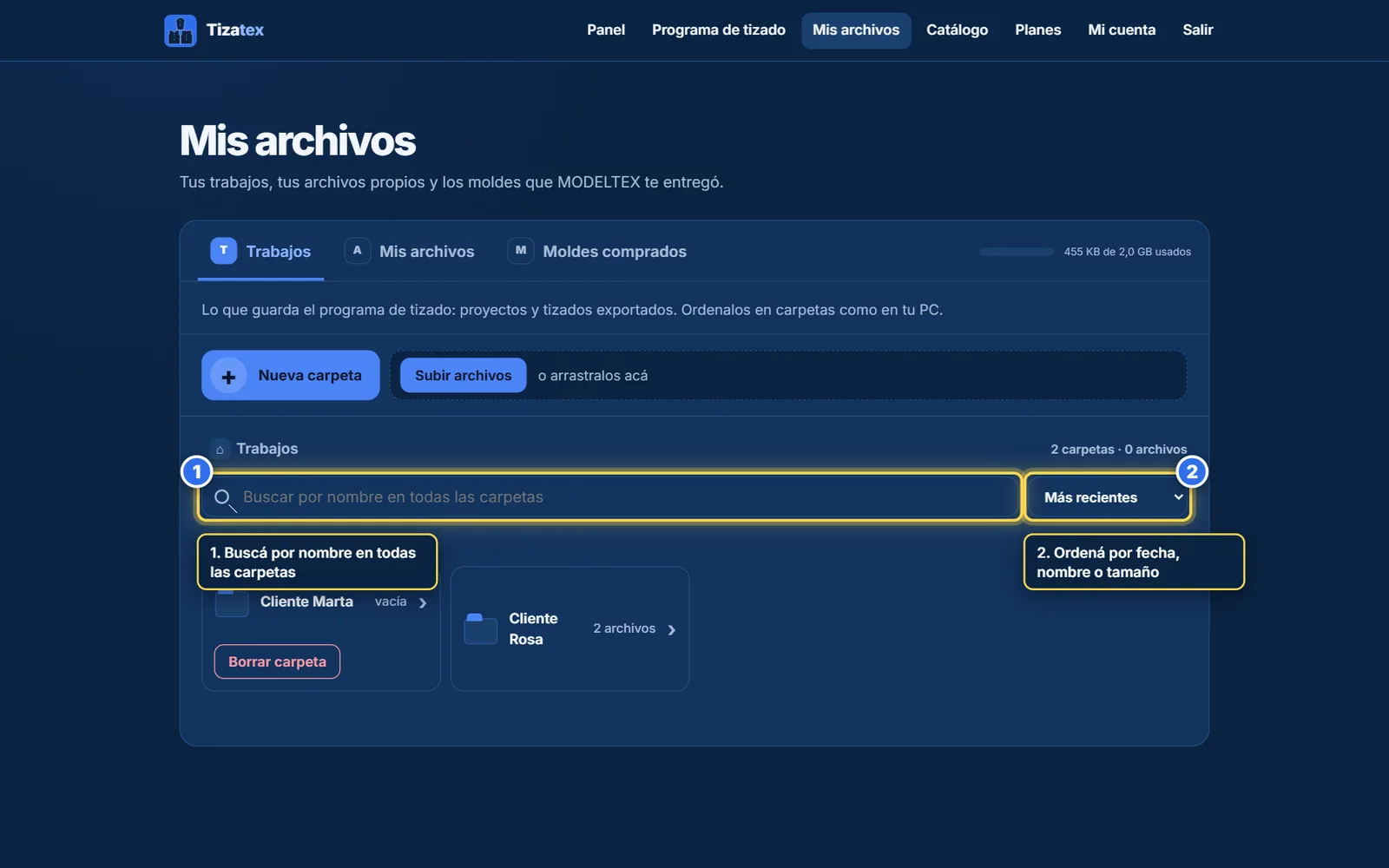
El buscador mira el nombre en todas las carpetas del espacio. Con el selector de orden las listas se ordenan por más recientes, por nombre (A–Z) o por tamaño.
Preguntas relacionadas
¿Puedo cambiar el nombre de un archivo que ya guardé?
El nombre se elige al guardar. Si querés otro, abrí el proyecto y usá Guardar como… con el nombre nuevo (el original queda como estaba).
¿Hay un límite de espacio?
Sí, depende del plan. La barra de «Mis archivos» te muestra cuánto usaste. Los moldes que te entrega Modeltex no cuentan en ese espacio.
¿Mis archivos los ve otra persona?
Tus archivos son privados de tu cuenta. Solo el personal de Modeltex puede ayudarte desde la administración cuando se lo pedís.
Puntos clave del módulo
- Hay tres espacios: Trabajos (lo que guarda el programa), Mis archivos (lo que subís vos) y Moldes comprados (los que te entrega Modeltex).
- Cada carpeta muestra cuántos archivos tiene y se puede anidar.
- Se puede buscar por nombre en todas las carpetas y mover un archivo a otra carpeta.
Autoevaluación
Pensá tu respuesta y después tocá la pregunta para ver la nuestra.
¿Qué diferencia hay entre Trabajos y Mis archivos?
En Trabajos queda lo que guarda el programa; en Mis archivos están los archivos que subís vos.
¿Los moldes que entrega Modeltex cuentan en tu espacio?
No: no cuentan en el espacio de tu plan.
Seguí leyendo
- Curso de tizado computarizadoGuardar y abrir trabajosCómo guardar un trabajo en Tizatex en la nube o en tu PC, crear carpetas y elegir el nombre del archivo, y cómo volver a abrirlo después.
- Curso de tizado computarizadoImportar moldes en PLT, HPGL, DXF y PDFCómo importar tus moldes en Tizatex: PLT y HPGL, DXF y PDF vectorial, qué te pregunta el programa sobre los talles y qué errores son los más comunes.
- GuíaTizado para talleresCómo usan el tizado automático los talleres de confección: ordenar clientes y trabajos, preparar el corte, repetir modelos y controlar el consumo de tela.
- Curso de tizado computarizadoFlujo completo de producciónEl recorrido completo de un trabajo con Tizatex, desde importar los moldes hasta llevar el tizado a la mesa de corte, con una lista de control final.